戴尔服务器安装Windows Server 2003系统指南
引言
戴尔(Dell)服务器在企业级应用中广受欢迎,尤其是一些旧型号可能仍在使用Windows Server 2003系统。虽然该系统已过时,但在某些特定场景下(如遗留软件支持)仍有需求。本指南将详细介绍如何在戴尔服务器上安装Windows Server 2003系统,包括准备、安装步骤和后续注意事项。
准备工作
在开始安装前,请确保完成以下准备工作:
- 硬件检查:确认戴尔服务器(如PowerEdge系列)的硬件兼容性,特别是存储控制器(如PERC RAID卡)和网络适配器。Windows Server 2003对较新硬件可能不直接支持,需提前下载并准备驱动程序。
- 系统镜像:获取合法的Windows Server 2003安装光盘或ISO镜像文件。建议使用标准版或企业版,根据服务器用途选择。
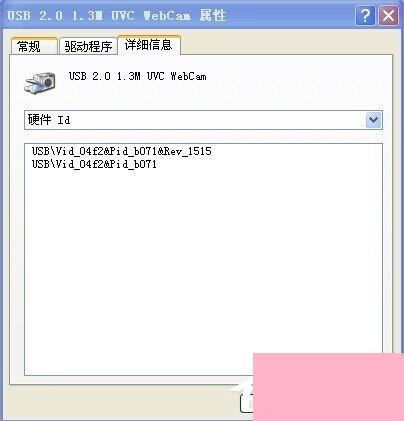
- 驱动下载:访问戴尔官方网站,根据服务器型号下载必要的驱动程序(如RAID卡驱动、网卡驱动),并将其保存到软盘、USB驱动器或集成到安装介质中。Windows Server 2003安装程序可能无法识别现代硬件,因此这一步至关重要。
- 备份数据:如果服务器已有数据,请先备份,因为安装过程会格式化系统分区。
- 启动介质:准备可启动的安装介质,如光盘或通过工具(如Rufus)制作的USB启动盘。对于旧服务器,可能更依赖光盘启动。
安装步骤
以下是详细的安装流程:
- 启动服务器并进入BIOS/UEFI:开机后按F2键进入系统设置,确保启动顺序设置为从光盘或USB设备优先启动。对于旧服务器,可能需要启用传统引导模式。
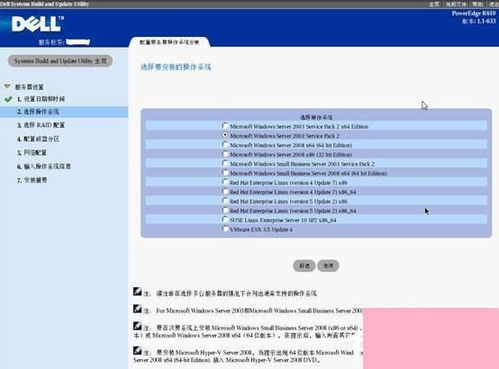
- 加载安装程序:插入Windows Server 2003安装光盘或USB设备,重启服务器。系统将从安装介质启动,显示“Press any key to boot from CD”时按任意键继续。
- 安装向导初始化:安装程序加载后,屏幕会显示欢迎界面。按Enter键开始安装,阅读并接受许可协议(按F8键同意)。
- 磁盘分区:安装程序会显示当前磁盘分区情况。如果服务器是全新安装,建议删除旧分区并创建新分区。使用方向键选择“未划分的空间”,按C键创建分区,设置分区大小(建议系统分区至少10GB)。然后选择分区并格式化,推荐使用NTFS文件系统。
- 加载驱动程序:在安装过程中,如果系统无法识别硬盘或RAID阵列,屏幕会提示“按F6安装第三方SCSI或RAID驱动程序”。此时插入包含驱动的软盘或USB设备,按F6加载驱动程序。选择对应驱动并确认,确保硬盘被正确识别。
- 系统文件复制和安装:格式化后,安装程序会自动复制文件到硬盘,然后重启服务器。重启后进入图形化安装界面,按照向导设置区域和语言选项、输入产品密钥、设置计算机名称和管理员密码。
- 网络配置:在“网络设置”步骤,选择典型设置或自定义设置。对于服务器,建议使用静态IP地址,以便于管理。安装完成后,可能需要额外安装网卡驱动程序。
- 完成安装:设置完成后,系统会应用配置并重启。首次登录后,安装必要的戴尔服务器管理工具(如Dell OpenManage),以确保硬件监控和优化。
后续注意事项
- 安装驱动程序:Windows Server 2003安装完成后,立即安装所有缺失的驱动程序(如芯片组、显卡和网卡驱动),可从戴尔支持网站下载。
- 系统更新:尽管微软已停止对Windows Server 2003的支持,但仍建议安装可用更新以提升安全性。但注意,更新可能导致兼容性问题,需在测试环境中验证。
- 优化与安全:配置防火墙、安装防病毒软件,并禁用不必要的服务以减少安全风险。对于生产环境,考虑升级到更新系统(如Windows Server 2019)以获取更好支持。
- 备份与恢复:定期备份系统,使用戴尔服务器自带的工具(如DRAC)进行远程管理。
结语
在戴尔服务器上安装Windows Server 2003虽然步骤较为基础,但需特别注意硬件驱动和兼容性问题。通过本指南,用户可以顺利完成安装,但鉴于该系统已过时,建议评估升级到现代操作系统的必要性,以获得更好的性能和安全性。
如若转载,请注明出处:http://www.saic-ai-lab.com/product/31.html
更新时间:2026-10-15 05:01:40